

Table of Contents9 sections
Giới thiệu codebase-memory-mcp: Trí nhớ cho Claude Code
Vấn đề mà nó giải quyết
Khi bạn dùng Claude Code để hỏi về một dự án lớn, ví dụ "hàm ProcessOrder được gọi từ đâu?", Claude Code phải tự tìm bằng cách đọc file, grep, đọc thêm file khác, grep tiếp. Cách này rất tốn token và tốn thời gian, vì AI phải "dò" lại toàn bộ code mỗi lần bạn hỏi.
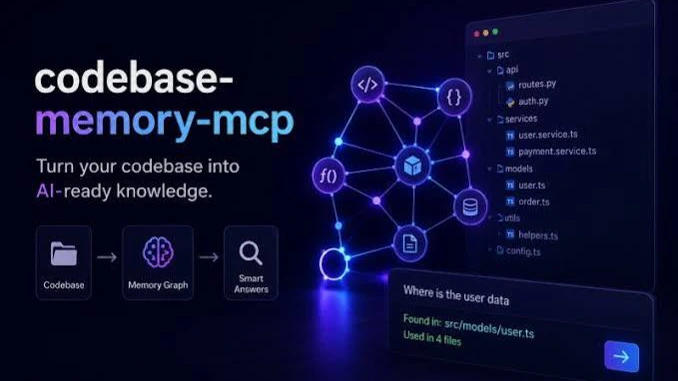
codebase-memory-mcp sinh ra để giải quyết đúng vấn đề này. Nó quét toàn bộ code của bạn một lần, rồi lưu lại thành một "bản đồ" gồm các hàm, class, ai gọi ai, route API nào gọi tới đâu. Sau đó, khi Claude Code cần biết thông tin gì, nó chỉ cần hỏi "bản đồ" này, không cần đọc lại từng file nữa.
Theo số liệu công bố trên trang chủ dự án, cùng 5 câu hỏi về cấu trúc code: cách đọc file từng cái tốn khoảng 412.000 token, còn hỏi qua codebase-memory-mcp chỉ tốn khoảng 3.400 token. Giảm gần 99%.
Nó hoạt động như thế nào
Điều quan trọng cần hiểu: codebase-memory-mcp không phải là một AI. Nó không có mô hình ngôn ngữ nào bên trong, không cần API key. Nó chỉ là một công cụ đọc code và trả lời câu hỏi dạng cấu trúc (ai gọi hàm nào, class nào kế thừa class nào...).
Claude Code vẫn là "bộ não" suy nghĩ và trả lời bạn. codebase-memory-mcp chỉ đóng vai trò như một trợ lý tra cứu rất nhanh, đứng phía sau.
Ví dụ luồng hoạt động:
Bạn hỏi Claude Code: "Hàm ProcessOrder được gọi từ đâu?"
Claude Code gọi công cụ trace_path để tra trong bản đồ.
codebase-memory-mcptrả về danh sách các nơi gọi hàm đó.Claude Code đọc kết quả này và trình bày lại cho bạn bằng lời văn dễ hiểu.
Một số điểm nổi bật khác:
Hỗ trợ phân tích cho khoảng 158 ngôn ngữ lập trình.
Có 14 công cụ MCP khác nhau: tìm kiếm, truy vết đường gọi hàm, phân tích ảnh hưởng khi sửa code, tìm code chết (dead code), v.v.
Chạy hoàn toàn trên máy bạn, không gửi code đi đâu cả.
Việc quét (index) một dự án thường chỉ mất vài giây đến vài phút, kể cả với dự án rất lớn.
Có cả giao diện xem hình ảnh (UI)
Ngoài việc trả lời câu hỏi bằng chữ, codebase-memory-mcp còn có một bản đi kèm giao diện xem trực quan. Giao diện này vẽ lại toàn bộ "bản đồ" code của bạn thành hình ảnh 3D, cho bạn thấy các hàm, các class, và các đường nối giữa chúng trông như thế nào.
Giao diện này chạy ngay trên máy bạn, mở bằng trình duyệt tại địa chỉ:
http://localhost:9749Nó chạy song song với công cụ MCP, không ảnh hưởng tới việc Claude Code đang dùng công cụ này. Bạn có thể vừa hỏi Claude Code, vừa mở trình duyệt lên để tự mắt xem sơ đồ, kiểm tra xem một module có đang bị nối rối với nhau không, hoặc phần nào của code đang bị cô lập, không ai gọi tới.
Đây là phần thêm, không bắt buộc phải dùng. Nếu cài theo cách bình thường, bạn sẽ chỉ có bản không kèm giao diện hình ảnh. Muốn có thêm phần này, khi cài bạn cần thêm tuỳ chọn --ui, mình ghi rõ ở phần cài đặt ngay dưới đây.
Cài đặt bằng uvx
uvx là công cụ đi kèm với uv (một trình quản lý package Python), dùng để chạy một chương trình Python ngay lập tức mà không cần cài đặt thủ công vào máy.
Nếu máy bạn chưa có uv, cài trước bằng lệnh sau (trên Linux hoặc macOS):
curl -LsSf https://astral.sh/uv/install.sh | shSau khi có uv, bạn đã có sẵn uvx. Không cần cài codebase-memory-mcp trước, chỉ cần gọi thẳng:
uvx codebase-memory-mcp --helpLệnh này sẽ tự động tải công cụ về (lần đầu sẽ mất một chút thời gian để tải file thực thi), rồi hiện ra danh sách các lệnh có thể dùng. Nếu bạn thấy danh sách lệnh hiện ra, nghĩa là cài đặt đã thành công.
Nếu bạn muốn có luôn giao diện xem hình ảnh 3D đã nói ở trên, thêm tuỳ chọn --ui khi cài:
uvx codebase-memory-mcp install --ui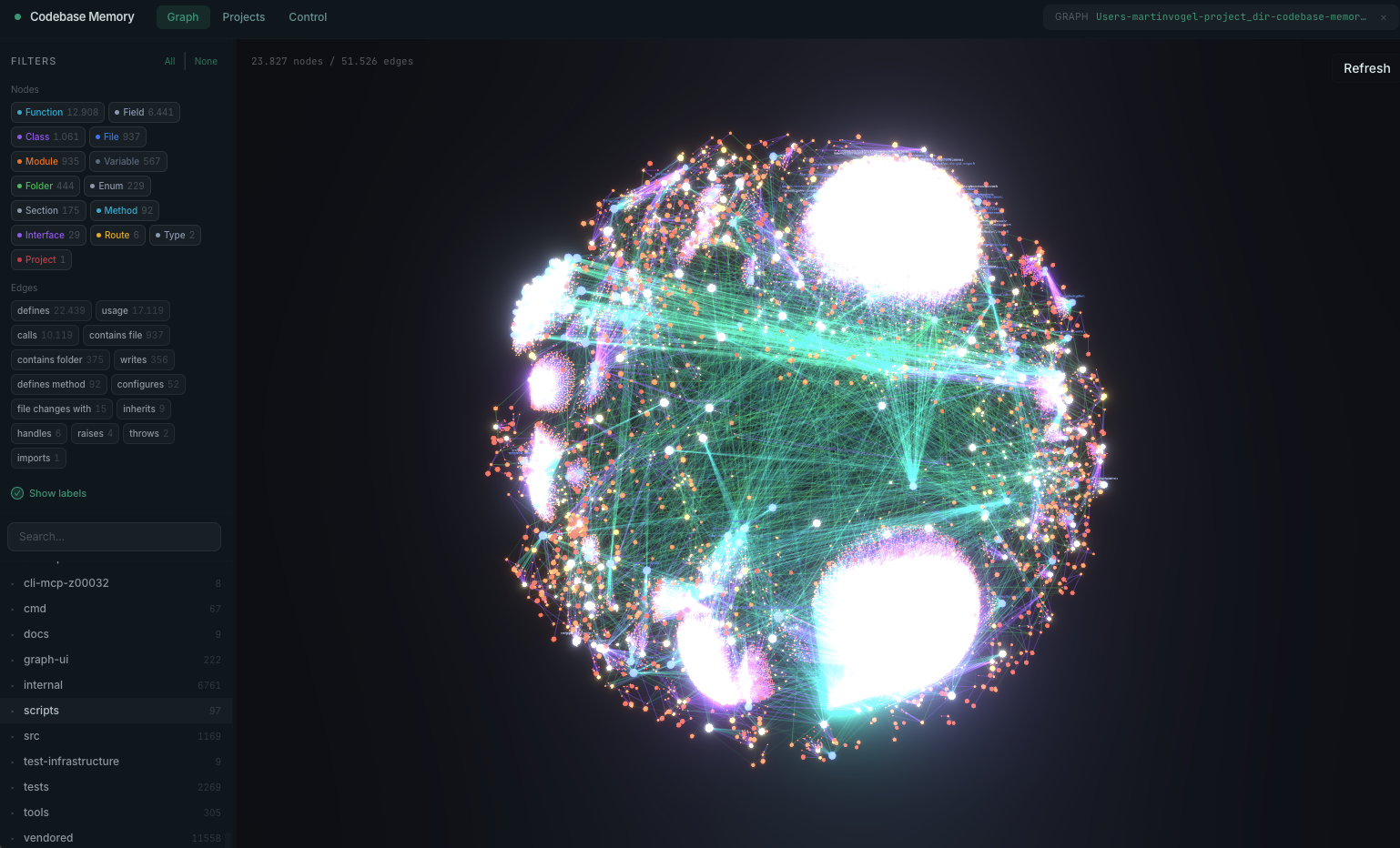
Nếu không cần xem hình ảnh, chỉ dùng để hỏi qua Claude Code, bỏ --ui cũng không sao, mọi câu hỏi vẫn trả lời được như bình thường.
Tích hợp vào Claude Code
Có hai cách để làm việc này. Cách thứ nhất là dễ nhất, để công cụ tự làm hết. Cách thứ hai là tự tay khai báo, để bạn hiểu rõ nó đang làm gì.
Cách 1: Để công cụ tự cấu hình (khuyên dùng)
Chạy lệnh sau trong thư mục dự án của bạn:
uvx codebase-memory-mcp installLệnh này sẽ tự dò xem máy bạn đang có những công cụ AI coding nào (Claude Code, Codex CLI, Gemini CLI...), rồi tự thêm cấu hình cần thiết vào đúng nơi cho từng công cụ đó. Với Claude Code, nó sẽ tự thêm một mục khai báo MCP server vào file cấu hình của Claude Code.
Sau khi chạy xong, khởi động lại Claude Code.
Cách 2: Tự khai báo bằng tay (tôi đang sử dụng)
Nếu bạn muốn tự kiểm soát, hoặc chỉ muốn thêm cho riêng một dự án, tạo (hoặc mở) file .mcp.json ở thư mục gốc của dự án, rồi thêm nội dung sau:
{
    "mcpServers": {
        "codebase-memory-mcp": {
            "command": "uvx",
            "args": ["codebase-memory-mcp", "mcp"]
        }
    }
}
Lưu file lại, rồi khởi động lại Claude Code để nó đọc cấu hình mới.
Dùng thử lần đầu
Sau khi khởi động lại Claude Code, việc đầu tiên cần làm là yêu cầu nó quét dự án. Bạn chỉ cần gõ vào Claude Code:
Index this projecthoặc bằng tiếng Việt cũng được, ví dụ: "Hãy quét (index) dự án này". Claude Code sẽ tự hiểu là cần gọi công cụ quét code.
Quét xong, bạn có thể thử hỏi những câu như:
"Hàm này được gọi từ những đâu trong dự án?"
"Class này có những class con nào?"
"Nếu tôi sửa file này, những phần nào khác có thể bị ảnh hưởng?"
Claude Code lúc này sẽ trả lời nhanh hơn và chính xác hơn, vì nó tra thông tin từ "bản đồ" đã được quét sẵn, không cần đọc lại toàn bộ code mỗi lần.
Tổng kết
codebase-memory-mcp không thay Claude Code suy nghĩ, nó chỉ giúp Claude Code tra cứu cấu trúc code nhanh hơn rất nhiều, tiết kiệm token và thời gian. Với người dùng bình thường, chỉ cần ba bước: cài uv, chạy uvx codebase-memory-mcp install, rồi bảo Claude Code quét dự án. Sau đó có thể dùng bình thường, không cần quan tâm nó hoạt động bên dưới ra sao.